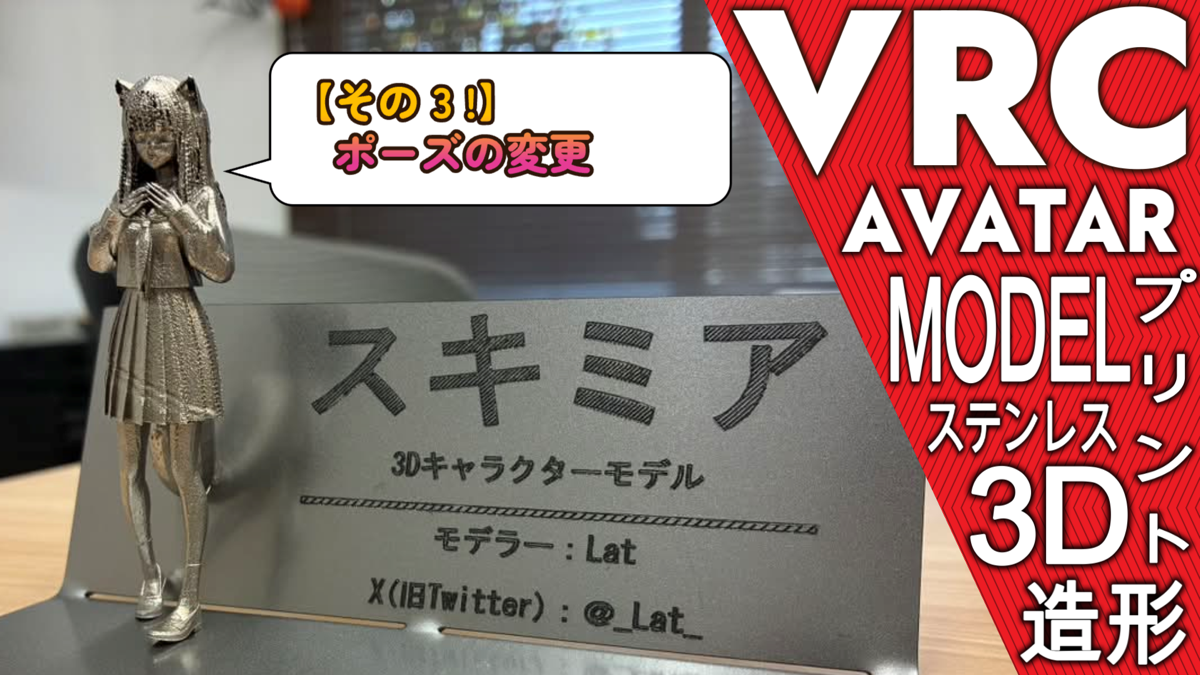
販売されている3Dモデルを3Dプリンタで出力してみた③|~ポーズの変更 終~
・なぜ3Dプリントではポーズの調整が必要?
・ポーズ変更前にモデルを確認
・Blenderでポーズを変更
・ポーズ変更後にモデルを再確認
・修正前と修正後を比較
・まとめ
・記事作成者
3Dデータを修正してみよう!
本記事は、ゲーム用3Dモデルを3Dプリンタで出力するために、Blenderを使って実際に行った修正作業について紹介します。
前々回の記事「販売されている3Dモデルを3Dプリンタで出力してみた」では、インターネットで購入したゲーム用3Dモデルを、実際に3Dプリンタで出力するまでの流れをご紹介しました。
そして前回の記事「3Dデータを修正してみよう!」では、
・分かれているパーツの一体化
・厚みのない部分、鋭利な部分の修正
・面の向き(法線)の修正
について紹介しました。
ここまでの作業で、ゲーム用として作られた3Dモデルを少しずつ「実際の物として成立する形」へ修正してきました。
しかし、まだ作業は終わりではありません。
今回は、3Dプリントすることを考えたポーズの調整と、ポーズ変更後に発生するモデルの問題、修正前後の違いについて紹介していきます。
なぜ3Dプリントではポーズの調整が必要?
ゲーム用3Dモデルは、画面の中でキャラクターを動かしたり、好きなポーズを取らせたりすることを前提として作られています。
一方、3Dプリンタでは最終的に「実際の物」として造形する必要があります。
そのため、ゲーム上では問題のないポーズでも、
・細い部分だけでパーツを支える形になっている
・身体から大きく離れた部分がある
・髪や服、身体が複雑に重なっている
・造形後に破損しやすい形になっている
・サポートが必要となる箇所が多くなる
といった問題が発生する可能性があります。
そこで、元のキャラクターの印象をなるべく残しながら、3Dプリントすることも考えてポーズを調整していきます。
ポーズ変更前にモデルを再確認
前回の記事では、身体や服、靴などを一体化し、厚みや面の向きについても修正しました。
しかし、ポーズを変更すると、それまで問題がなかった部分に新しい問題が発生する場合があります。
そのため、変更前の状態を一度保存し、元データと比較できるようにしておきます。
【ポーズ変更前のモデル】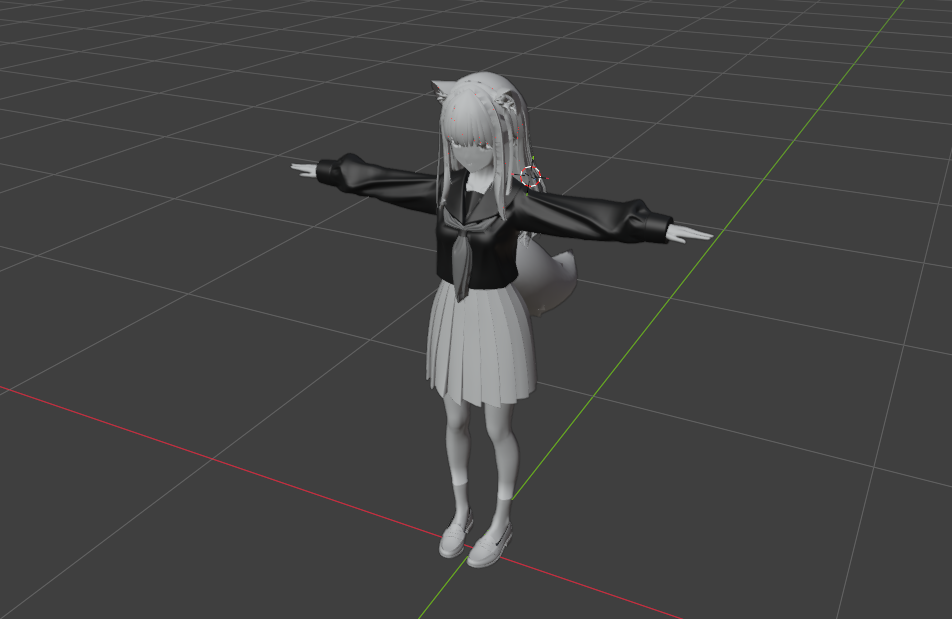
また、ここで、
・腕や足の位置
・髪や服と身体との距離
・細いパーツの位置
・身体から離れている部分
なども確認しておきます。
修正前の状態を残しておくことで、「どこを変更したのか」「変更によって問題が発生していないか」を後から比較しやすくなります。
Blenderでポーズを変更
今回使用しているゲーム用3Dモデルには、キャラクターを動かすための骨格が設定されています。
Blenderでは、この骨格を利用して腕や足、身体などを動かし、ポーズを変更することができます。
【Blenderで骨格を表示した状態】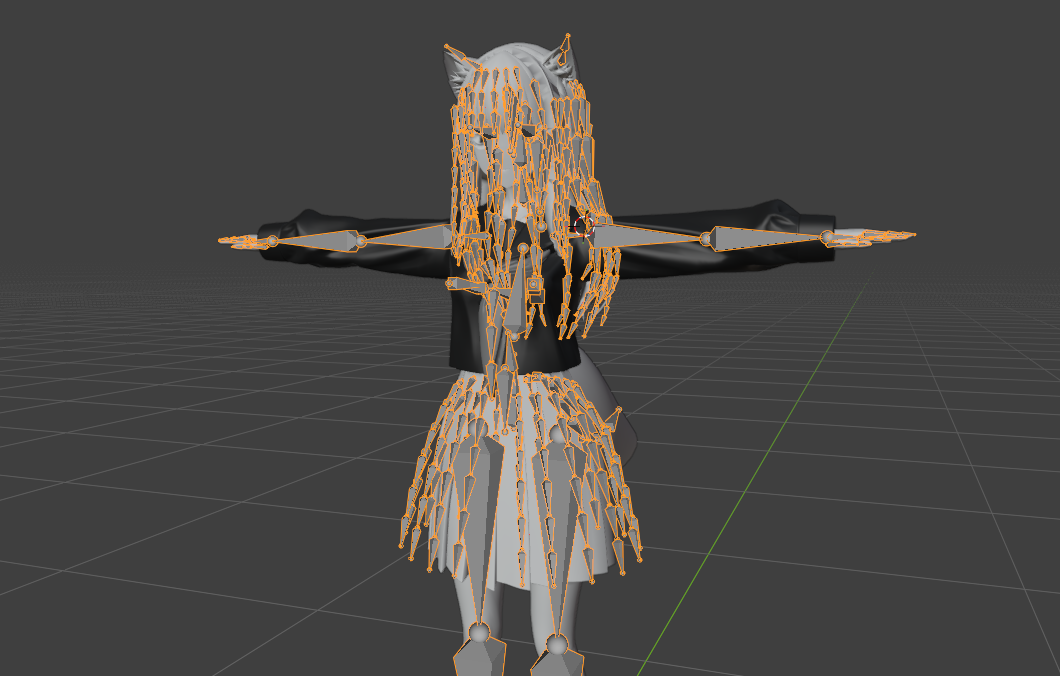
ここで注意したいのが、単純に「見た目の良いポーズ」にすればよいわけではないという点です。
今回の目的は3Dプリントです。
そのため、
「この部分は細すぎないか」
「身体から離れすぎていないか」
「別のパーツと干渉していないか」
「実際に造形した際に壊れやすくならないか」
といったことも考えながら調整します。
例えば、腕を身体から大きく離せば動きのあるポーズになりますが、その分細い腕だけで重量を支える形になる可能性があります。
逆に、造形のしやすさだけを考えてすべてのパーツを身体へ近づけてしまうと、元のキャラクターが持つシルエットや雰囲気が変わってしまいます。
そのため、
「元デザインの再現度」と「3Dプリントのしやすさ」のバランスを考えながら調整していきます。
【ポーズ調整中】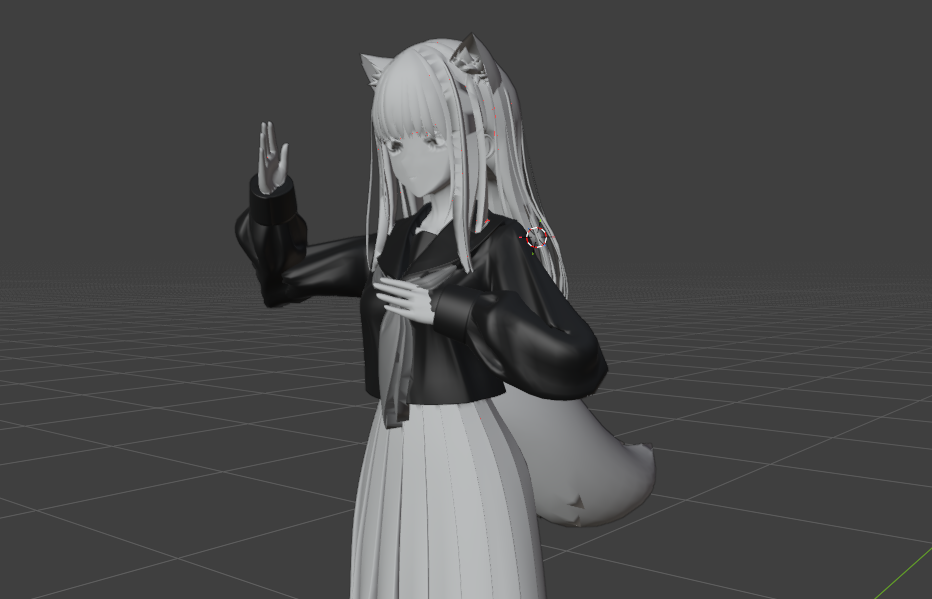
ポーズ変更後にモデルを再確認
ポーズが決まったら、そのまま完成というわけではありません。
ここでもう一度、モデル全体を確認します。
ポーズを変更することで、
・身体と服が重なる
・腕が袖を突き抜ける
・髪が身体や服の内部へ入り込む
・パーツ同士の距離が近くなりすぎる
・面が引き伸ばされ、不自然な形になる
といった問題が発生する場合があります。
ゲーム上では多少重なっていても、表示上は問題にならない場合があります。
しかし、3Dプリントでは実際に一つの立体物として造形するため、こうした部分も確認して修正していきます。
必要に応じて、前回行ったような面の修正やパーツの一体化も再度行います。
また、
・パーツが正しくつながっているか
・不要な内部形状が残っていないか
・厚みのない部分がないか
・極端に細い部分がないか
・面の向きに問題がないか
なども合わせて確認します。
つまり、
「形を修正する → ポーズを変更する → もう一度全体を確認する」
という作業を繰り返しながら、少しずつ完成形へ近づけていきます。
修正前と修正後を比較
ここで、3Dプリント用に修正したモデルと、最初に購入した3Dモデルを比較してみます。
【左ポーズ編集後のモデル、右購入時モデルの画像】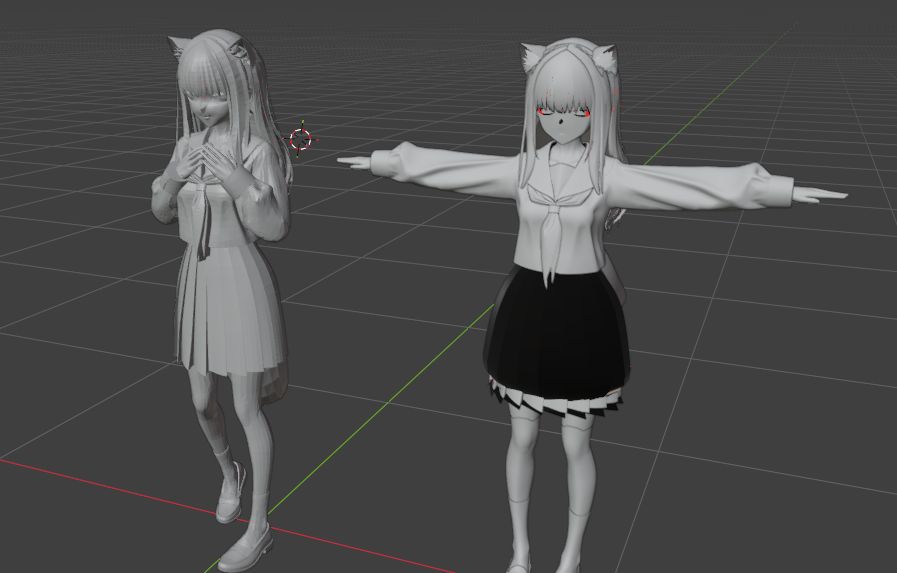
見た目だけを見ると、大きく変わっていない部分も多くあります。
しかし、データの中身を見るとさまざまな修正を行っています。
| 修正前 | 修正後 |
| 身体・服・靴などが別々 | 造形を考えて一体化 |
| 厚みのない部分や鋭利な部分が存在 | 必要に応じて厚み・形状を修正 |
| 面の向きが逆になっている部分が存在 | 法線を確認・修正 |
| ゲーム用として作られた状態 | 3Dプリントを考えたポーズへ調整 |
| 外から見えない形状が残っている | 不要な内部形状を整理 |
ここで重要なのは、見た目を大きく変えることが目的ではないという点です。
できる限り元のモデルのデザインを残しながら、実際に3Dプリンタで造形できるデータへ近づけています。
【左ポーズ編集後モデルと、右ポーズ変更前の画像】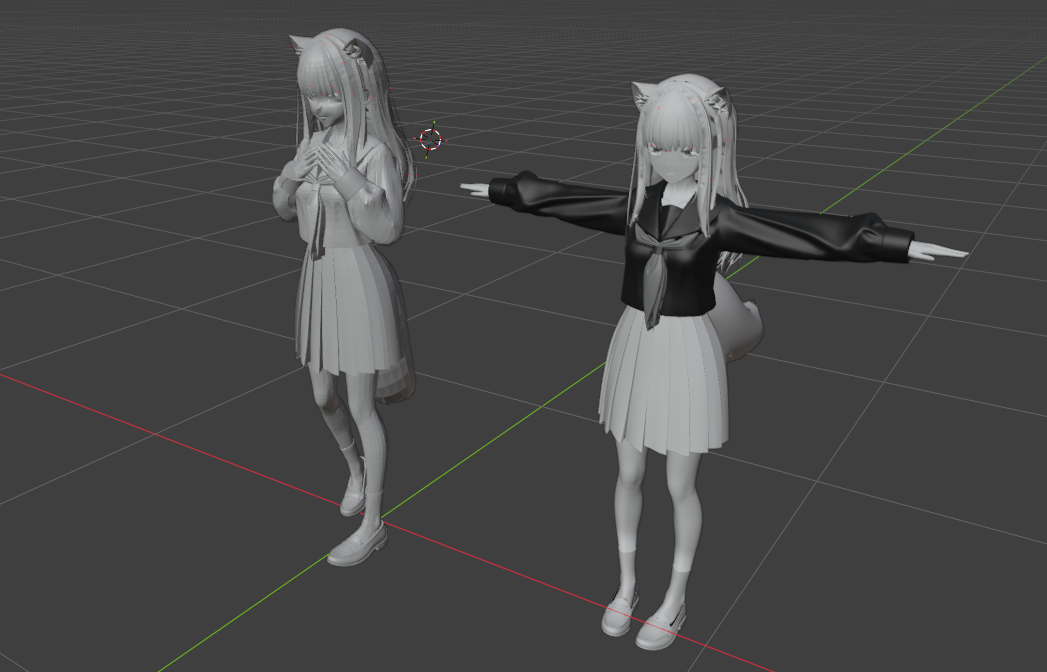
修正前後を並べて確認すると、「見た目として残した部分」と「造形するために変更した部分」が分かりやすくなります。
3Dプリント用のデータ修正では、ただ造形しやすい形へ変更するのではなく、元デザインとのバランスを考えることも重要です。
今回の修正まとめ
今回は、ゲーム用3Dモデルを3Dプリントするための作業として、
「ポーズ変更前の確認」
「Blenderでのポーズ調整」
「ポーズ変更後の再確認」
「修正前と修正後の比較」
について紹介しました。
ゲームや3DCG用として完成している3Dモデルでも、実際に物として造形する場合には、見た目だけではなく、パーツ同士のつながりや厚み、面の向き、造形時の強度など、さまざまな部分を確認・修正する必要があります。
今回までの作業で、購入したゲーム用3Dモデルを、実際に3Dプリントすることを考えたデータへ修正することができました。
完成したデータは、このあと使用する3Dプリンタのソフトへ読み込み、造形方向やサポート、出力条件などを設定して、実際の造形へ進んでいきます。
ただし、使用するソフトや設定方法、造形条件は3Dプリンタの種類や方式、材料などによって異なります。
そのため、今回のシリーズ「3Dモデルを3Dプリントできる形へ修正するまで」の紹介はここまでといたします。
画面の中にある3Dモデルを、実際に手に取れる物へ変えていく。そのためには、見た目だけでは分からない部分を一つずつ確認し、実物として成立する形へ近づけていくことが大切です。
「持っている3Dモデルを3Dプリントしてみたい」「この3Dデータが造形できるのか分からない」といった場合も、まずはお気軽にご相談ください。
記事作成者
営業ST
2021年入社
3Dプリンタ歴 半年
3D-CAD歴 半年
3D-CG歴 半年
もっと多くの人に「金属3Dプリンタなんてあるの!?」と知っていただきたい。
趣味はサバイバルゲームを少しだけ。
今後ともよろしくお願いします。