販売されている3Dモデルを3Dプリンタで出力してみた|データ修正から造形まで
・販売されている3Dモデルの出力に挑戦
・3Dプリンタで使用できるデータとは?
・購入した3Dモデルを確認してみる
・3Dプリントできるようにデータを修正
・3Dモデルの修正に使用できるソフト
・購入した3Dモデルを使用するときの注意点
・修正した3Dモデルを出力
・まとめ
・記事作成者
購入した3Dデータを3Dプリントしてみよう!
本記事は、販売されている3Dモデルを実際に使用し、3Dプリンタで出力するまでの流れや、3Dデータの修正方法、使用するソフトについて紹介します。
「インターネットで購入した3Dモデルは、3Dプリンタで出力できるのか?」
今回は、実際に販売されている3Dモデルを使用して、出力に挑戦してみます。
販売されている3Dモデルの出力に挑戦
現在では、インターネット上でさまざまな3Dモデルが販売・配布されています。
フィギュアや模型、インテリア、機械部品など種類も非常に多く、「自分で3Dデータを一から作るのは難しい」という方でも、完成された3Dモデルを入手することができます。
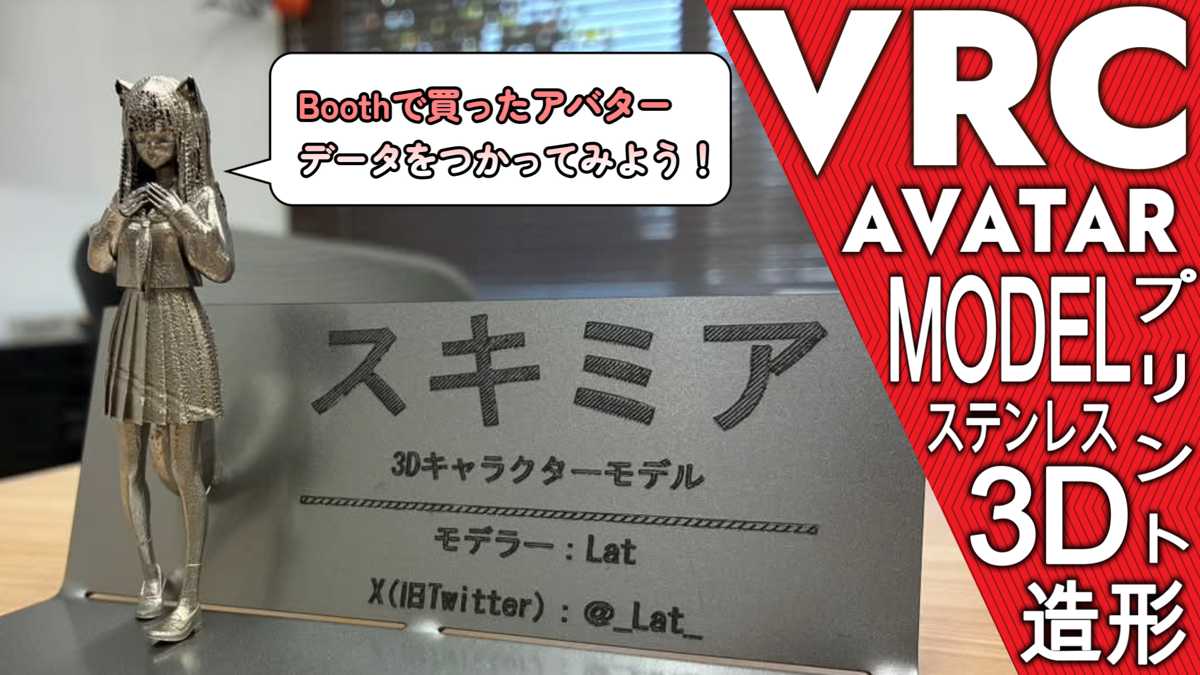
そこで今回は、実際にBoothにて販売されているゲーム用3Dモデルを購入し、3Dプリンタで出力できるのか試してみました。
一見すると完成された3Dモデルなので、そのままプリンタに読み込めば出力できそうに見えます。
しかし、実際に確認してみると、必ずしも「画面上できれいに表示される3Dモデル=そのまま3Dプリントできるデータ」とは限りません。
ここが今回の記事のポイントです
3Dプリンタで使用できるデータとは?
3Dプリンタで使用される代表的な3Dデータには、STL、3MF、OBJなどがあります。
特によく見かけるのが「STLデータ」です。
STLは3Dモデルの表面形状を多数の三角形で表現したデータで、多くの3Dプリンタ用ソフトで利用されています。
ただし、「対応しているデータ形式だから、そのまま出力できる」というわけではありません。
3Dプリンタで造形するためには、モデルの形状が正しく閉じられているか、極端に薄い部分がないか、不要な面が重なっていないかなどを確認する必要があります。
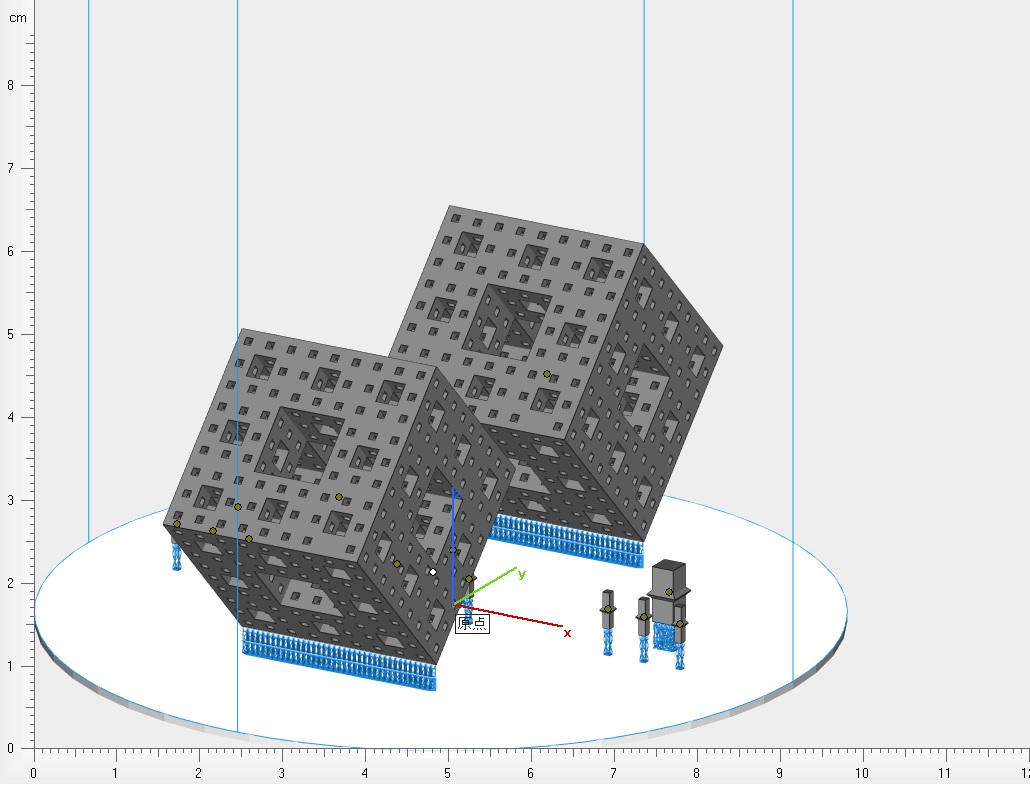
さらに、実際の造形では3Dモデルをプリンタ用のソフトに読み込み、造形方向やサポートなどを設定する工程も必要になります。
購入した3Dモデルを確認してみる
今回購入したVRChatというゲーム向け3Dモデルを、まずはそのまま確認してみます。
購入したデータ 【オリジナル3Dモデル 「スキミア」#Skimmia3D】 Lat様作
【Blenderへインポートした写真】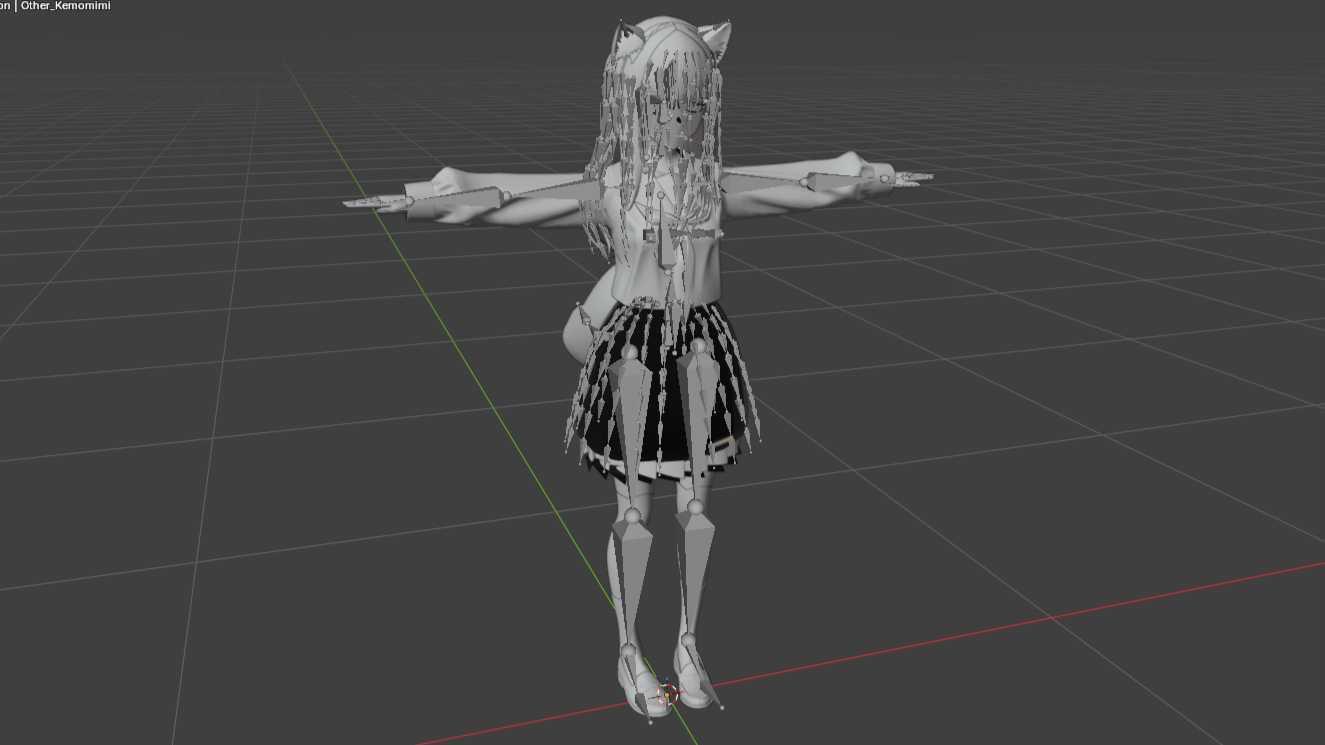
見た目としては非常にきれいに作られており、画面上で見るだけであれば特に問題はないように見えます。
しかし、3Dプリンタで出力することを前提に確認すると、いくつか問題があります。
例えば、
・アウトラインがすべて繋がっていない
・非常に細い部分がある
・厚みがほとんどない部分がある
・造形時に支えることが難しい形状がある
・複数のパーツが重なっている
・モデル内部に不要な形状が残っている
といった点です。
3DCGやゲーム、映像などで使用するために作られた3Dモデルと、実際に物体として出力するための3Dモデルでは、求められる条件が異なる場合があります。
そのため、購入したデータを3Dプリンタで使用する場合には、一度データを確認することが大切です。
今回の依頼では、VRChatというゲーム向けモデル(拡張子FBX)ということもあり、アニメ調になっている部分を立体としてどのように修正していくか、考えなければいけません。
このままでは、造形に失敗する可能性が非常に高い状態です。
まずは修正作業を行い、3Dプリンタで出力ができる形にしていきます。
3Dプリントできるようにデータを修正
確認したデータに問題があった場合は、3Dプリントできる状態に修正していきます。
今回のような場合では、形状そのものを大きく変更するのではなく、出力が難しい部分を確認しながら修正を行います。
例えば、細すぎる部分を少し太くしたり、不要な面を削除したり、今回は特に”複数に分かれている形状を一体化”します。
また、モデルの大きさも重要です。
画面上では十分な太さがあるように見えていても、実際の寸法を見ると非常に細い、または厚みを持たない面だけで構成されている部分の場合があります。
そのため、「見た目が問題ないか」だけではなく、「実際に出力できる内容・寸法・形になっているか」という視点で確認していきます。
今回は、分かれているパーツを一体化し閉じたメッシュ(ウォータータイトな形状)にする、厚みを持たない面だけで構成されている部分の厚み付け、ポリゴンの向きを外向きへ、ポーズの変更などを主に行いました。
【Blenderでの修正作業後写真】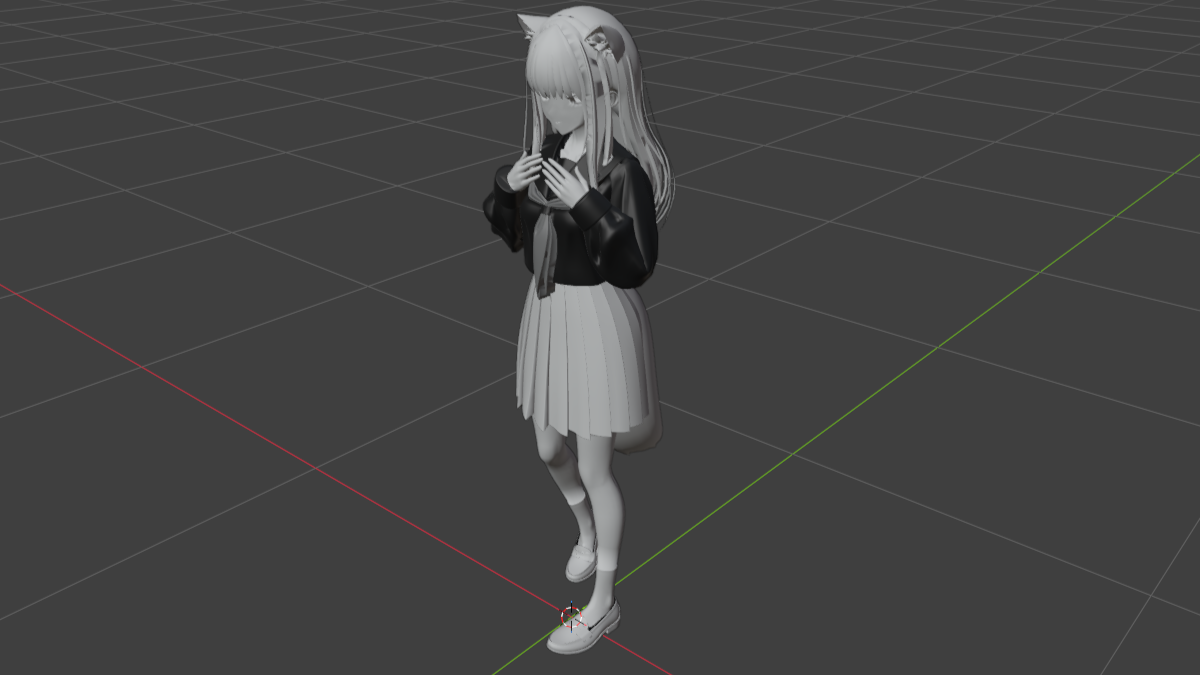
初めての作業なのでかなり時間をかけてしまいましたが、何とか形にすることができました。
3Dモデルの修正に使用できるソフト
3Dモデルを扱うソフトには、用途によってさまざまな種類があります。
今回は、以前の【3Dデータを作るには】のコラムでも紹介したBlenderに加えて、3Dプリント用スライサーであるOrcaSlicerを使用します。
ソフト表
| ソフト名 | 主な用途 | 特徴 | 3Dプリント用途 | 今回の用途 |
| Fusion |
CAD・形状編集 |
寸法を指定した正確な モデリングが得意 |
◎ 精密な形状修正に向く | 今回は未使用 |
| Blender |
3Dモデリング・ |
ポリゴンモデルを 直接編集できる |
◎ 複雑な形状修正に向く |
購入したモデルの修正に使用 |
|
Orca |
3Dプリント用 |
配置、造形方向、サポート、造形条件などを設定できる |
◎ 出力前の確認・調整 |
修正後データの最終確認・モデル修復に使用 |
今回のように、購入したゲーム用3Dモデルそのものを修正する場合は、Blenderのようなメッシュ編集に強いソフトが便利です。
一方、OrcaSlicerは修正した3Dモデルを読み込み、造形方向やサポートなどの確認を行うために使用します。
また、モデルに穴や非多様体エッジなどの問題が残っている場合には、「Fix Model(モデル修復)」機能を使って修復できる場合があります。
【OrcaSlicerでのモデル修正後写真】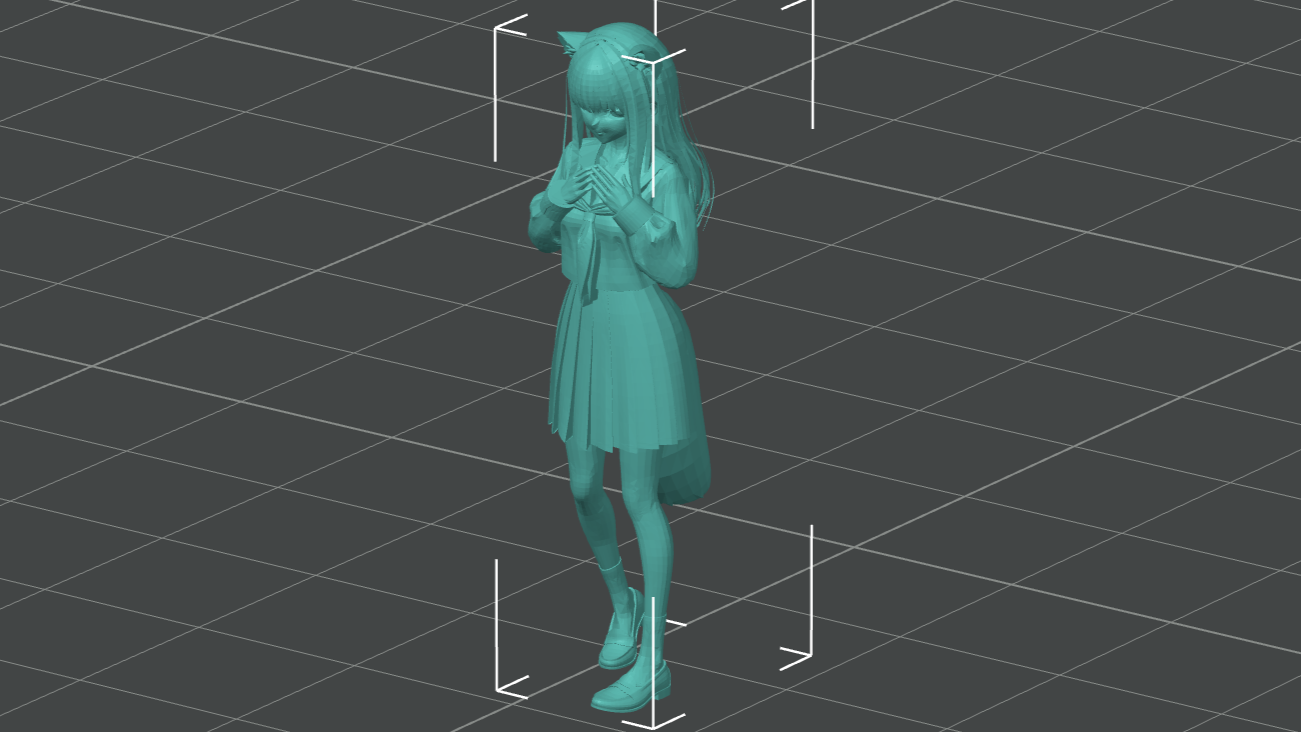
同じ3Dモデルを扱うソフトでも、それぞれ役割が異なるという点がポイントです。
購入した3Dモデルを使用するときの注意点
販売されている3Dモデルを3Dプリントする場合には、いくつか注意しておきたいことがあります。
まず確認したいのが、購入したデータの利用条件です。
3Dモデルによっては、個人利用のみ許可されているものや、商用利用が制限されているものがあります。
「データを購入した=自由に製品として販売できる」とは限らないため、販売元の利用規約やライセンスを確認しておきましょう。
※今回、モデル制作者様である「@Lat」様に直接連絡を行い、許諾を得てから修正・出力をしています。
また、データそのものについても、
・実際の寸法
・最小肉厚
・細い部分の強度
・モデル内部の状態
・造形方向
・サポートが必要になる場所
など、先述した部分などを確認する必要があります。
特に金属3Dプリンタでは造形時に高い熱が加わるため、細い部分や薄い部分では変形する可能性もあります。
元のデザインをできるだけ残しながら、実際に造形できる形に調整することが重要です。
修正した3Dモデルを出力
データの確認と修正が終わったら、いよいよ3Dプリンタで出力します。
修正したモデルを造形用データとして準備し、造形方向や必要なサポートなどを確認します。
画面の中にしかなかった3Dモデルが、実際に手に取れる物として出来上がる瞬間は、3Dプリンタの大きな面白さのひとつです。
【出力製品・with板金ネームプレート写真】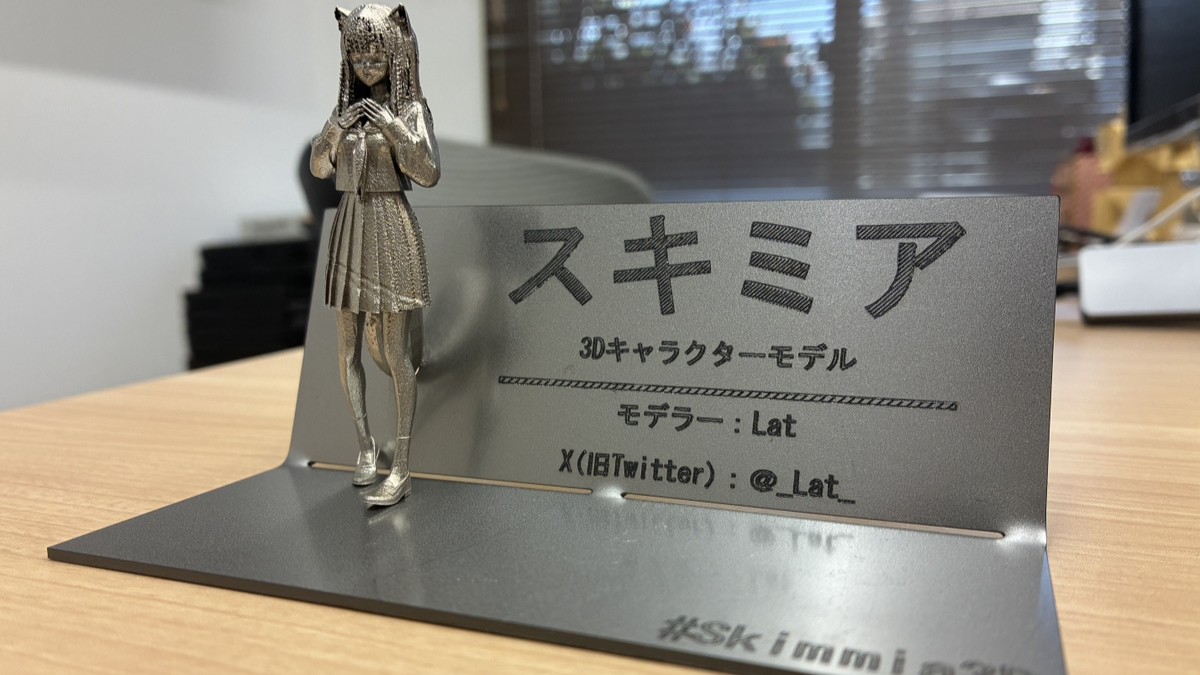
今回は購入した3Dモデルをそのまま使用するのではなく、データの状態を確認し、必要な部分を修正することで、最終的に造形まで進めることができました。
まとめ
販売されている3Dモデルを利用すれば、自分で一から3Dデータを作成しなくても、さまざまな造形に挑戦できます。
しかし、画面上できれいに見える3Dモデルが、そのまま3Dプリンタで出力できるとは限りません。
データ形式だけでなく、厚みや形状、モデル内部の状態などを確認し、必要に応じて修正することが大切です。
そして、3Dモデルを実際の物として形にできることこそ、3Dプリンタの面白いところではないでしょうか。
「購入した3Dモデルを出力してみたい」「持っている3Dデータが造形できるかわからない」といった場合も、まずはお気軽にご相談ください。
製作許諾
クリエイター:Lat 様
X(Twitter):@_Lat_
Website : https://lat-innoce.booth.pm
記事作成者

営業ST
2021年入社
3Dプリンタ歴 半年
3D-CAD歴 半年
3D-CG歴 半年
もっと多くの人に「金属3Dプリンタなんてあるの!?」と知っていただきたい。
趣味はサバイバルゲームを少しだけ。
今後ともよろしくお願いします。