販売されている3Dモデルを3Dプリンタで出力してみた②|データを修正!~パーツの一体化・厚み・法線~
・見た目が完成していても…(復習)
・まずはデータの状態を確認
・分かれているパーツを一体化する
・厚みのない部分・鋭利すぎる部分を修正
・面の向き(法線)を修正
・まとめ
・記事作成者
3Dデータを修正してみよう!
本記事は、ゲーム用3Dモデルを3Dプリンタで出力するために、Blenderを使って実際に行った修正作業について紹介します。
前回の記事「販売されている3Dモデルを3Dプリンタで出力してみた」では、インターネットで購入したゲーム用3Dモデルを、実際に3Dプリンタで出力するまでの流れをご紹介しました。
今回はその続編として、Blenderで行った修正の中から、
・分かれているパーツの一体化
・薄い部分や鋭利な部分の修正
・面の向き(法線)の修正
この3つに絞って少しだけ紹介していきます。
見た目が完成していても、そのまま3Dプリントできるとは限らない
前回の記事「販売されている3Dモデルを3Dプリンタで出力してみた」でも触れましたが、ゲームや3DCG用として完成している3Dモデルが、そのまま3Dプリンタで出力できるとは限りません。
ゲーム上では非常にきれいに表示されていても、実際にデータの中身を確認すると、
・身体と服が別々になっている
・パーツ同士が重なっている
・厚みを持っていない部分がある
・非常に細い部分や鋭利な部分がある
・面の表裏が逆になっている
といった状態になっている場合があります。
ゲームの場合は「画面上できれいに見えること」が重要ですが、3Dプリントでは最終的に実物として造形しなければなりません。
つまり、画面の中では成立している形でも、「実際の物体として成立する形」に修正する必要があります。
今回はBlenderを使用して、3Dプリンタで出力するために修正を行っていきます。
まずはデータの状態を確認
「販売されている3Dモデルを3Dプリンタで出力してみた」では、3Dプリントする前にデータの状態を確認することが大切だと紹介しました。
既にゲームで使用するには完成されているモデルですが、Blenderに読み込んだ段階で全体を確認します。
特に今回チェックしたのは、以下の3点です。
| 確認する部分 | チェック内容 |
| ①パーツのつながり | 身体・服・靴などが一体になっているか |
| ②厚み・形状 | 薄すぎる部分、鋭利すぎる部分がないか |
| ③面の向き | 外側を向く面が正しく設定されているか |
ゲーム上では問題がないモデルでも、服を非表示にしたり、モデルの内部を確認したりすると、外からは見えなかった有体物化するのに問題となる点が見つかることがあります。
そのため、「見た目」だけで判断せず、モデル内部まで確認していきます。
分かれているパーツを一体化する
今回、最も大きな修正作業となったのが、分かれているパーツの一体化です。
ゲーム用のキャラクターモデルでは、
・髪
・頭
・身体
・服
・小物
・靴
などが、それぞれ別のパーツとして作られている場合があります。
【実際のCollectionの中身】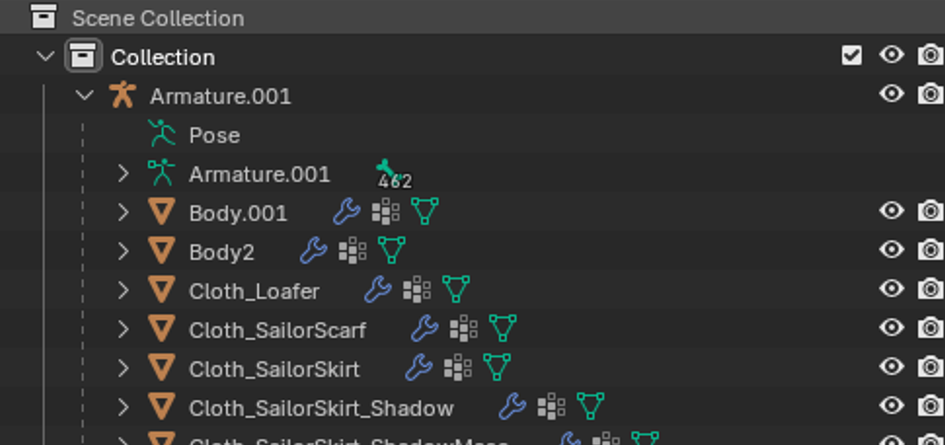
一覧ではさらにパーツがありますが、ゲーム上ではすべて同時に表示されるため「一体のキャラクター」に見えます。
しかし、3Dプリントする場合には、このまま複数のモデルが重なっている状態ではなく、可能な限り一つの造形物として成立する形へ修正していきます。
身体と頭を一体化
まずは身体と頭です。
首の部分など、外から見ても違和感が出にくい場所で接続し、一つの形状にしていきます。
単純にオブジェクトを同じ場所へ配置するだけでは、見た目上はつながっていても、データ内部では別々の形状のままです。
そのため、BlenderのBoolean(ブーリアン)などを使用し、重なっている部分を結合して一体化します。
【身体と頭を一体化したもの】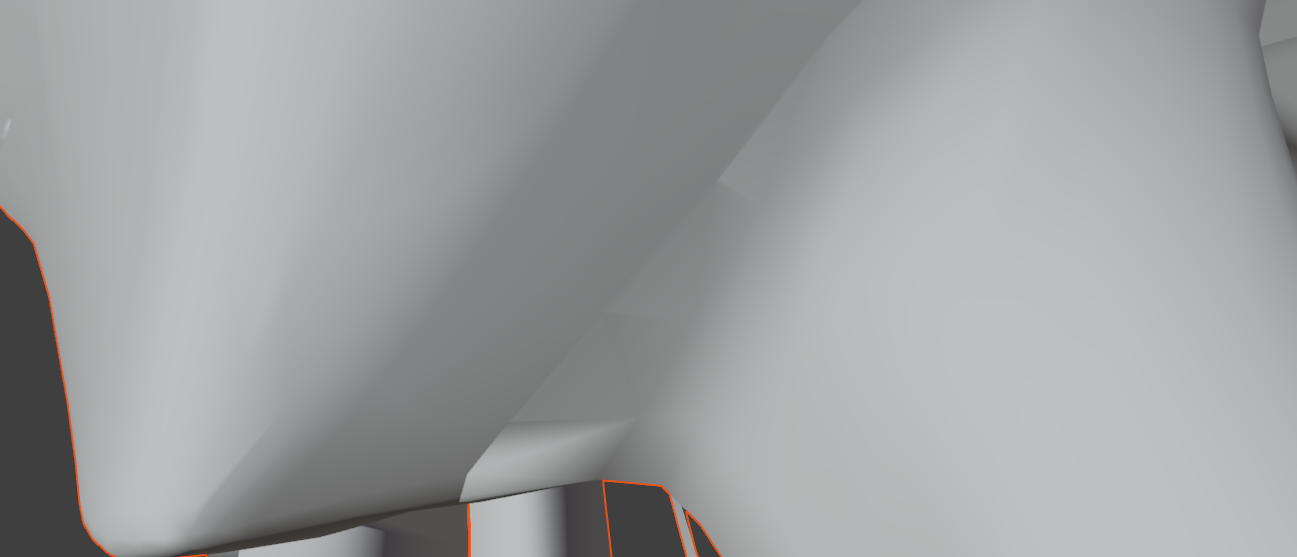
かなり強引ですが、顔回りをつなげて一体化しました。
服とスカートを身体に一体化
次に、服のトップ部分とスカート部分です。
こちらもゲーム用モデルでは別々のパーツとなっていました。
今回の場合、完成した状態では服の内部は外から見えません。
そこで、服で隠れてしまう不要な部分については、完全に蓋をして削除してしまいます。
そのうえで、外から見える部分の形をできるだけ変えないようにしながら、トップやスカートを身体につなげ、一つの形状にしていきます。
【袖を手と一体化した画像】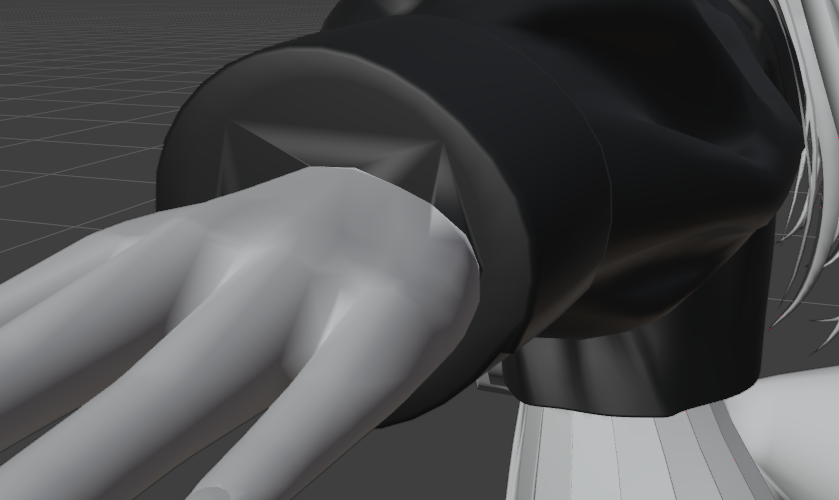
足と靴も身体に一体化
足と靴も同様です。
元データでは、靴の内部に足が入っている状態になっています。
ゲーム上では問題ありませんが、3Dプリントでは靴の内部に不要な身体形状が残ることになります。
そこで、靴の中に隠れている足部分をあらかじめ削除し、靴の上から身体が見えている部分で自然につながるように修正します。
【足・靴も繋げて一体化】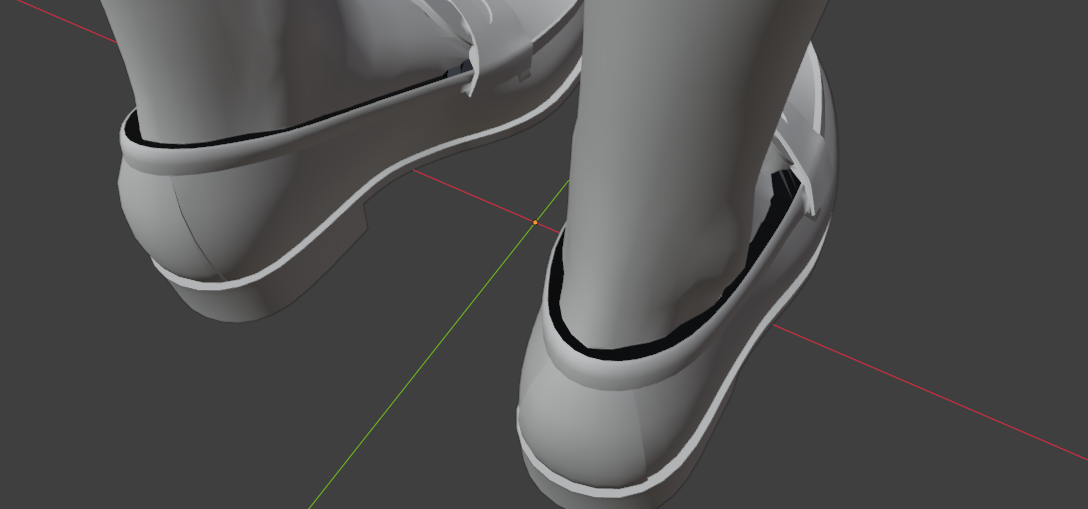
このように、外から見えない部分を整理しながらパーツをつなげることで、外観をできるだけ維持しつつ、3Dプリントしやすい一体形状にしていきます。
ただし、Booleanを使用すれば必ずきれいにつながるわけではありません。
プリンタへ取り込むデータに穴があったり、面の状態に問題があったりすると、予想していない形状になることもあります。
そのため、一体化した後にもモデルの修正を行い、不要な面や穴などが発生していないかチェックします。
厚みのない部分・鋭利すぎる部分を修正
続いて確認するのが、モデルの厚みです。
ゲーム用3Dモデルでは、服や装飾などが「面」だけで作られている場合があります。
画面上では問題なく表示できますが、実物として考えると厚みがないため、そのままでは造形できない場合があります。
今回使用したモデルでは、このような1枚の面だけで作られた部分はそれほど多くありませんでした。
しかし、別の問題として、
・髪の毛先
・しっぽの跳ね毛
・ネクタイの先端
・細かな装飾の先端
など、面がつながっていない部分や細く鋭利になっている部分がありました。
【面と面がつながってない部分】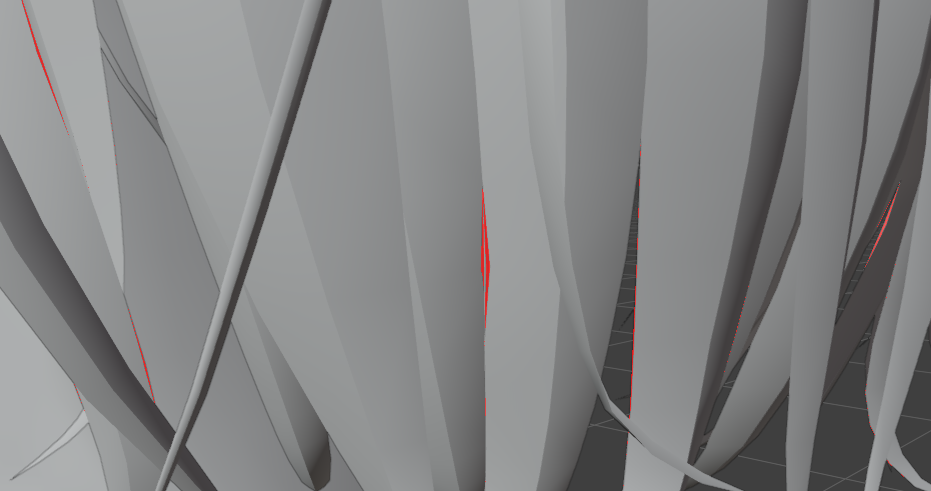
画面上では、先端が鋭いほどアニメらしい見た目になります。
しかし、そのまま実物にすると先端部分が極端に細くなるため、造形中の変形や完成後の破損につながる可能性があります。
そこで今回、このような部分については元のデザインを大きく変えない範囲で、面と面をつなげて蓋をしたり、必要に応じて太さを持たせたりしています。
重要なのは、
「元のデザインをどこまで残すか」と、「実際に造形できる形にするか」のバランスです。
3Dプリントできるように太くしすぎると、今度は元のモデルとは違った見た目になってしまいます。
そのため、完成時の大きさも考えながら調整する必要があります。
面の向き(法線)を修正
この記事最後に確認するのが、面の向きです。
3Dモデルを構成している面には、それぞれ表側と裏側があります。
この面がどちらを向いているかを示すものが「法線(ノーマル)」です。
Blenderでは「Face Orientation(面の向き)」を表示することで、法線の状態を確認できます。
基本的には、モデルを外側から見たときに灰色の面が表示されていれば正常な方向です。
一方で、外から見えている部分に赤い面が表示されている場合は、面の向きが逆になっている可能性があります。
【顔付近の赤面】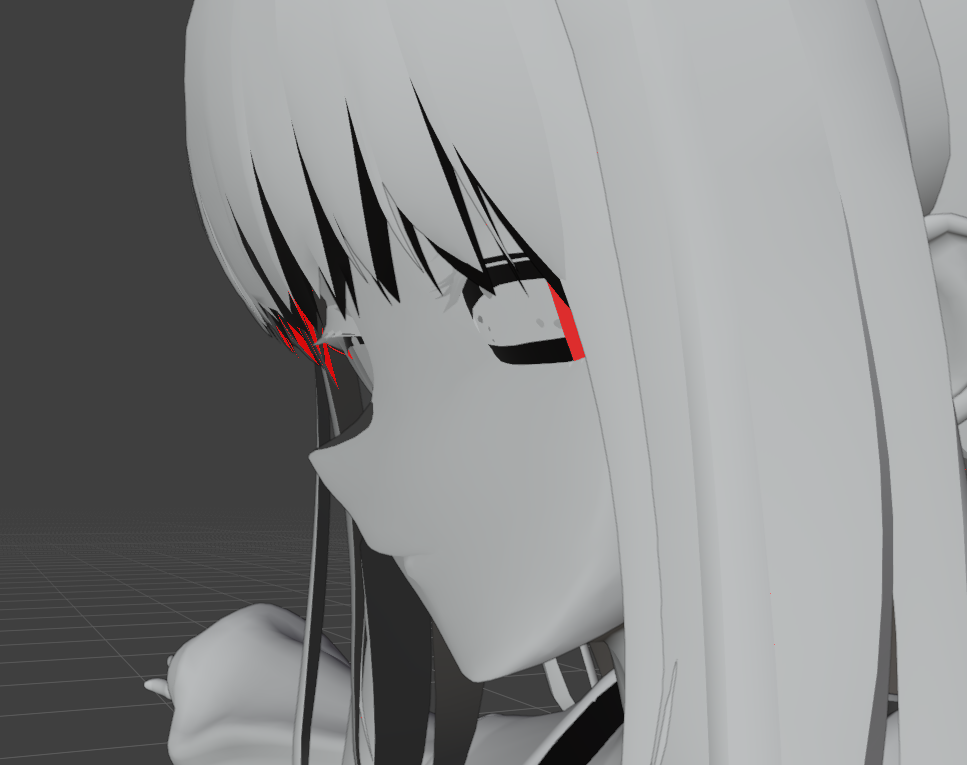
修正作業を進めていく中で、外側に出てしまっている部分(赤い面)を確認しながら修正しました。
必要に応じて面の向きを外側へ再計算したり、個別に反転・構造を作り直したりして、外側から見た際に正しい向きになるよう調整します。
服の表側とは別に「裏生地」が作られている部分は、モデルを編集していくとその裏側の面が表側へ突き抜けてしまう場合があります。
このような場合は、
・不要になった裏側の面を削除する
・不足した部分に新しく面を作る
・周囲の面とつなげ直す
といった修正を行います。
法線は通常の表示だけでは問題に気づきにくいことがあります。
そのため、一度「Face Orientation」を表示してモデル全体を回転させながら確認すると、外側に赤い面が残っている場所を見つけやすくなります。
今回の修正まとめ
今回は、前回の記事で簡単に触れたBlenderでの修正作業から、
「分かれているパーツの一体化」
「厚みのない部分・鋭利な部分の修正」
「面の向き(法線)の修正」
について少しだけ作業内容を紹介しました。
ゲーム用の3Dモデルは、画面上できれいに見えるように作られています。
しかし、実際に3Dプリントする場合には、見えない内部の形状やパーツ同士のつながり、厚み、面の向きなど、画面を見るだけでは分からない部分まで確認する必要があります。
今回の修正では、元のモデルの見た目をできるだけ残しながら、「実際に物として成立する形」へ近づけていきました。
ただし、ここまで修正してもまだ完成ではありません。
その3では、今回の修正後のデータをもとに、もう少しだけ作業内容の紹介をしていきます。
「持っている3Dモデルを3Dプリントしてみたい」「このデータが造形できるかわからない」といった場合も、まずはお気軽にご相談ください。
記事作成者

営業ST
2021年入社
3Dプリンタ歴 半年
3D-CAD歴 半年
3D-CG歴 半年
もっと多くの人に「金属3Dプリンタなんてあるの!?」と知っていただきたい。
趣味はサバイバルゲームを少しだけ。
今後ともよろしくお願いします。